Anleitungen 2/10
Wawi-API verbinden
Verbindungsdaten eintragen und die App FulfillmentCompanion in JTL-Wawi registrieren.
Fulfillment Companion liest Kunden, Artikel, Kategorien, Aufträge, Pakete, Retouren und Bestände über die REST-API von JTL-Wawi. Dafür registrieren Sie die App FulfillmentCompanion einmalig in JTL-Wawi. Die Anwendung erhält dabei einen API-Schlüssel und speichert ihn.
Sie finden die Einstellungen unter Configuration → Wawi API.
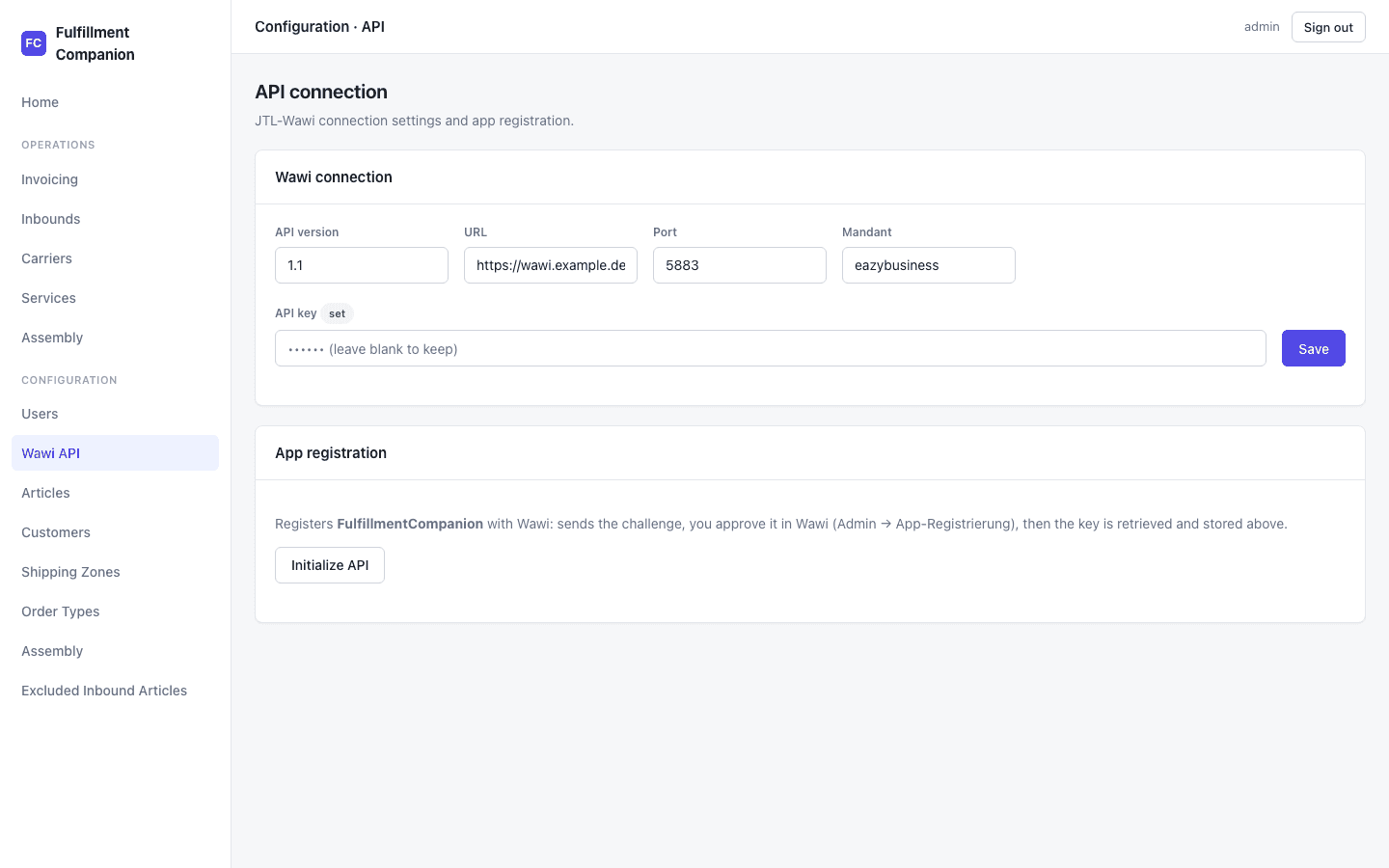
1. Verbindungsdaten eintragen
Füllen Sie im Bereich Wawi connection diese Felder aus:
- API version: die Version der Wawi-REST-API, zum Beispiel
1.4. - URL: die Adresse des Rechners, auf dem die Wawi-REST-API läuft, mit Protokoll, zum Beispiel
https://10.0.0.1. - Port: der Port der REST-API, zum Beispiel
5883. - Mandant: der Name Ihres Wawi-Mandanten, zum Beispiel
eazybusiness.
Das Feld API key lassen Sie leer. Der Schlüssel wird bei der Registrierung abgerufen. Klicken Sie auf Save.
Speichern Sie die Verbindungsdaten, bevor Sie die Registrierung starten. Die Registrierung verwendet die gespeicherten Werte.
2. App registrieren
- Klicken Sie im Bereich App registration auf Initialize API. Die Anwendung sendet die Registrierungsanfrage an JTL-Wawi und zeigt einen Challenge code an.
- Öffnen Sie in JTL-Wawi Admin → App-Registrierung. Dort erscheint die Anfrage der App FulfillmentCompanion.
- Prüfen Sie, ob der dort angezeigte Code mit dem Challenge code in Fulfillment Companion übereinstimmt, und geben Sie die Anfrage frei.
- Klicken Sie in Fulfillment Companion auf Retrieve key. Bei Erfolg erscheint die Meldung API key retrieved and stored.
- Laden Sie die Seite neu. Neben API key steht jetzt set.
Ist bereits eine Registrierung offen, zeigt die Seite den ausstehenden Challenge code an. Sie können sie freigeben und den Schlüssel abrufen, oder mit Initialize API eine neue Registrierung mit neuem Code beginnen.
3. Verbindung prüfen
Die Verbindung ist eingerichtet, wenn die Wawi-Suche in der Anwendung Ergebnisse liefert. Am einfachsten prüfen Sie das beim Anlegen des ersten Kunden: Kunden und Wawi-Kategorien.
Ab jetzt holt der Worker die Daten täglich zur Stunde aus SYNC_HOUR. Einen Abgleich für einen bestimmten Zeitraum starten Sie unter Invoicing mit Fetch from Wawi, siehe Monatsabrechnung und Export.