Anleitungen 6/10
Carrier-Rechnungen
UPS-CSV- und DHL-Excel-Dateien hochladen und Rechnungszeilen Kunden zuordnen.
DHL und UPS stellen ihre Rechnungen als Datei bereit. Fulfillment Companion liest diese Dateien ein, ordnet jede Rechnungszeile einem Kunden und einem Paket zu und gibt so die echten Versandkosten in der Abrechnung weiter.
Unterstützt werden:
- UPS: Rechnungsdaten als CSV-Datei.
- DHL: Rechnungsdaten als Excel-Datei (.xlsx oder .xls).
Weitere Versanddienstleister binden wir auf Anfrage an.
Sie finden den Bereich unter Carriers im Bereich Operations.
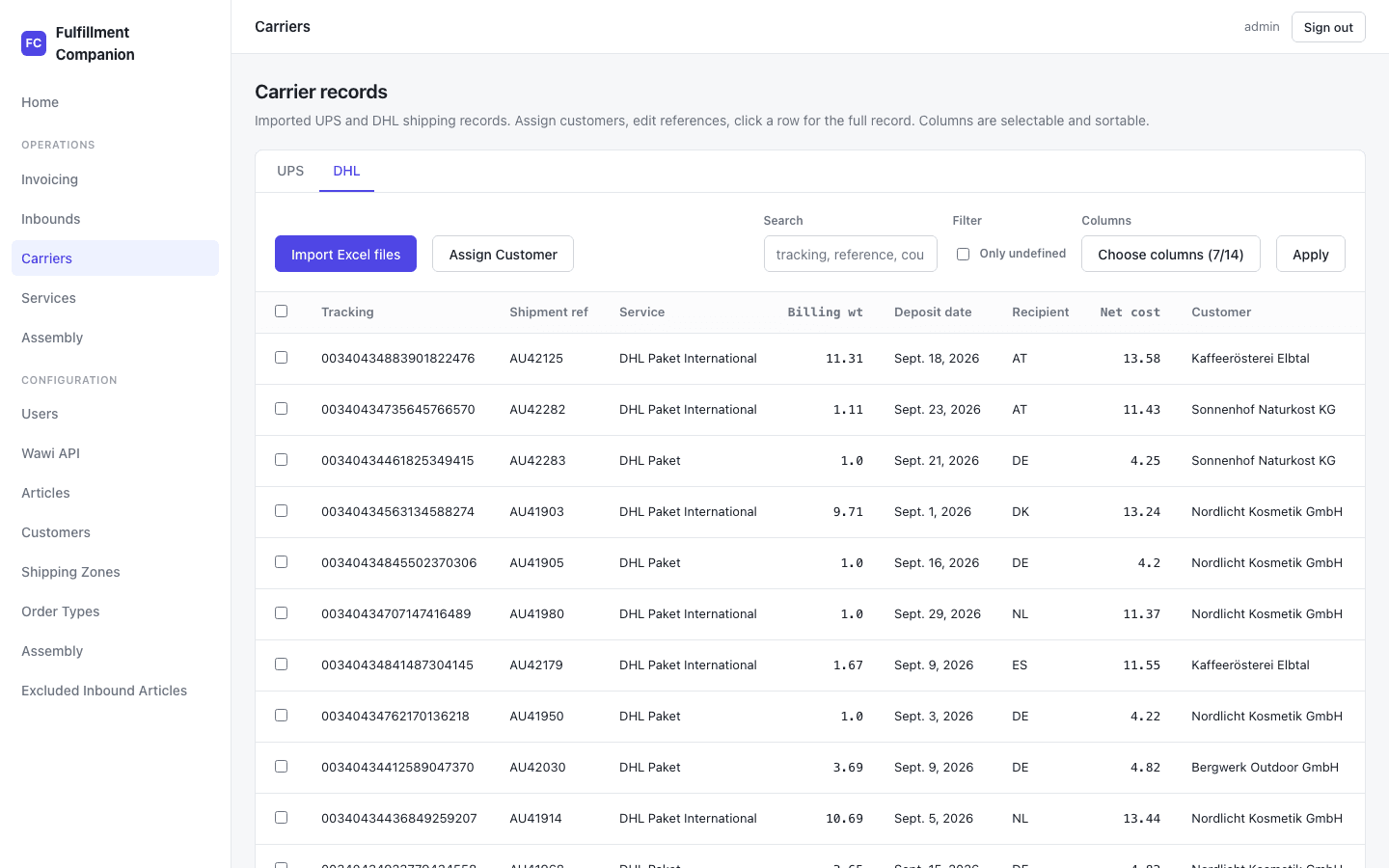
1. Dateien hochladen
- Wählen Sie oben den Tab UPS oder DHL.
- Klicken Sie auf Import CSV files (UPS) beziehungsweise Import Excel files (DHL).
- Wählen Sie eine oder mehrere Dateien aus. Der Import startet sofort.
Zeilen, die bereits importiert sind, werden übersprungen. Sie können eine Datei also gefahrlos erneut hochladen.
2. Zuordnung zum Kunden
Beim Import sucht die Anwendung in der Referenz jeder Zeile nach dem Prefix der Kunden:
- UPS: in den Referenzfeldern 1 und 2.
- DHL: in der Sendungsreferenz.
Enthält die Referenz das Präfix eines Kunden, wird die Zeile diesem Kunden zugeordnet. Das Präfix pflegen Sie in den Kundendetails, siehe Kunden und Wawi-Kategorien. Kunden ohne Präfix werden dabei nicht berücksichtigt.
Zeilen ohne Zuordnung tragen in der Spalte Customer den Hinweis undefined. So ordnen Sie sie zu:
- Haken Sie Only undefined an und klicken Sie auf Apply, um nur diese Zeilen zu sehen.
- Markieren Sie die Zeilen mit den Kontrollkästchen links.
- Klicken Sie auf Assign Customer, wählen Sie den Customer und bestätigen Sie mit Assign.
Eine einzelne Zeile bearbeiten Sie mit Edit in der Zeile: Dort ändern Sie die Referenzen (Ref 1 bis Ref 3 bei UPS, Shipment reference bei DHL) und den Kunden und speichern mit Save record.
3. Zuordnung zum Paket
Jede Rechnungszeile wird über ihre Sendungsnummer dem Paket mit derselben Sendungsnummer zugeordnet. Die Pakete kommen mit den Aufträgen aus JTL-Wawi. Die echten Kosten eines Pakets sind die Summe seiner Rechnungszeilen.
Die Zuordnung läuft nach jedem Import und bei jeder Auswertung der Monatsabrechnung erneut. Zeilen, deren Paket erst später aus JTL-Wawi kommt, werden dann nachträglich verknüpft.
Tabelle anpassen
- Search: sucht in Sendungsnummer, Referenz und Land.
- Choose columns: wählt die sichtbaren Spalten aus.
- Ein Klick auf eine Spaltenüberschrift sortiert, ein Klick auf eine Zeile zeigt alle Felder der Rechnungszeile.
Ob ein Paket zu echten Kosten oder zu einer Pauschale berechnet wird, legen Sie pro Kunde fest: Versandzonen und Pauschalpreise.