Anleitungen 9/10
Monatsabrechnung und Export
Kunde und Zeitraum auswerten, Positionen prüfen und als Excel exportieren.
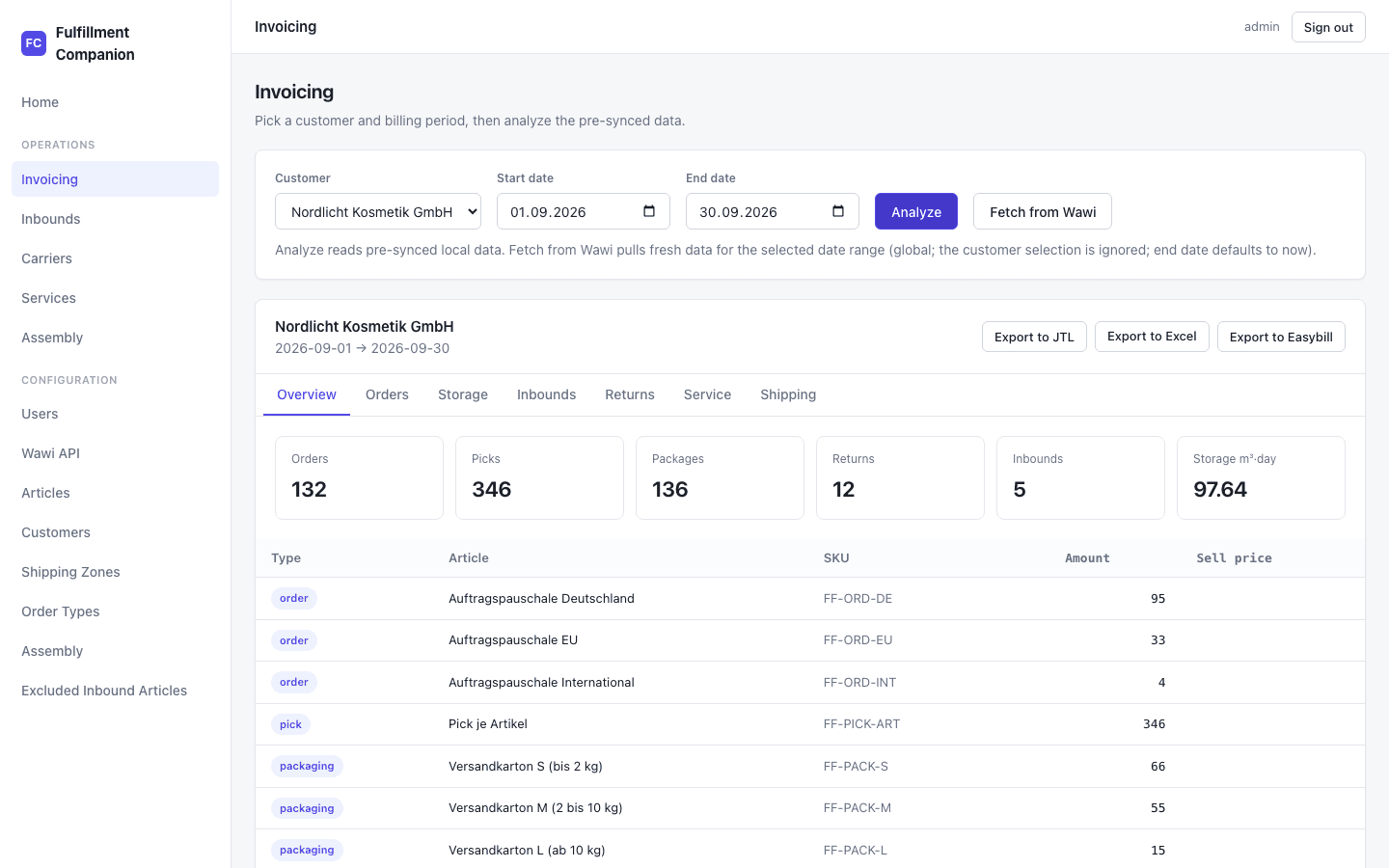
Die Monatsabrechnung erstellen Sie unter Invoicing im Bereich Operations. Die Auswertung rechnet mit den Daten, die bereits in Fulfillment Companion liegen. Sie ist schnell und lässt sich beliebig oft wiederholen.
Vor der Auswertung
Prüfen Sie für den Abrechnungszeitraum:
- Der Wawi-Abgleich ist gelaufen. Das passiert täglich automatisch. Bei Bedarf starten Sie ihn mit Fetch from Wawi (siehe unten).
- Die DHL- und UPS-Rechnungen des Zeitraums sind importiert und alle Zeilen einem Kunden zugeordnet. Siehe Carrier-Rechnungen.
- Die Wareneingänge sind übernommen. Siehe Wareneingänge.
- Alle Services des Zeitraums sind gebucht. Siehe Rechnungsartikel und Services.
1. Kunde und Zeitraum auswerten
- Wählen Sie unter Customer den Kunden.
- Wählen Sie Start date und End date, zum Beispiel den 1. und den letzten Tag des Monats.
- Klicken Sie auf Analyze.
2. Daten aus JTL-Wawi nachladen
Fetch from Wawi führt den täglichen Abgleich sofort aus, für Aufträge und Retouren über den Zeitraum zwischen Start date und End date. Der Abgleich gilt für alle Kunden, die Auswahl unter Customer spielt dabei keine Rolle. Ohne Enddatum wird bis jetzt abgeglichen.
Das Ergebnis zeigt jede Teilaufgabe mit ok oder failed. Schlägt eine Teilaufgabe fehl, laufen die anderen trotzdem weiter. Werten Sie danach mit Analyze erneut aus.
3. Ergebnis prüfen
Die Auswertung zeigt Kunde und Zeitraum und darunter diese Tabs:
- Overview: Kennzahlen (Orders, Picks, Packages, Returns, Inbounds, Storage m³·day) und alle Rechnungspositionen mit Art, Artikel, Artikelnummer, Menge und Verkaufspreis.
- Orders: die Aufträge des Zeitraums. Ein Klick öffnet die Details eines Auftrags.
- Storage: berechnete m³·Tage, die Freimenge des Kunden und die täglichen Bestandsstände mit Menge und Volumen je Artikel.
- Inbounds: die Wareneingänge des Zeitraums.
- Returns: die Retouren des Zeitraums.
- Service: die gebuchten Services.
- Shipping: die Carrier-Rechnungszeilen des Kunden, getrennt nach DHL und UPS, mit Sendungsnummer, Land, Datum und Kosten sowie der Summe der Netto-Transportkosten.
Stimmt etwas nicht, korrigieren Sie die Ursache, etwa eine fehlende Zuordnung eines Rechnungsartikels oder einer Carrier-Zeile, und klicken Sie erneut auf Analyze.
4. Als Excel exportieren
Klicken Sie in der Auswertung auf Export to Excel. Der Browser lädt eine Excel-Datei mit der Auswertung herunter: die Mengen je Position, die Versandkosten je Carrier und Detailblätter zu den Daten dahinter. Preise für Rechnungsartikel enthält die Datei nicht, diese kommen aus JTL-Wawi beziehungsweise Ihrem Rechnungsprogramm. Der Dateiname besteht aus dem Präfix des Kunden und dem Zeitraum, zum Beispiel ACME_20261001_20261031.xlsx.
Der Excel-Export funktioniert auch ohne Verbindung zu JTL-Wawi und auch dann, wenn die Lizenz im Modus Nur Lesen ist.