Anleitungen 10/10
Benutzer
Eigenes Passwort ändern, Benutzer anlegen und verwalten.
Die Anmeldung erfolgt mit Benutzername und Passwort. Es gibt zwei Rollen:
- superadmin: kann zusätzlich Benutzer anlegen, Passwörter setzen und Benutzer löschen.
- user: arbeitet mit allen Bereichen der Anwendung und ändert das eigene Passwort.
Den ersten Superadmin legen Sie bei der Installation an, siehe Installation. Alle weiteren Benutzer verwalten Sie unter Configuration → Users.
Eigenes Passwort ändern
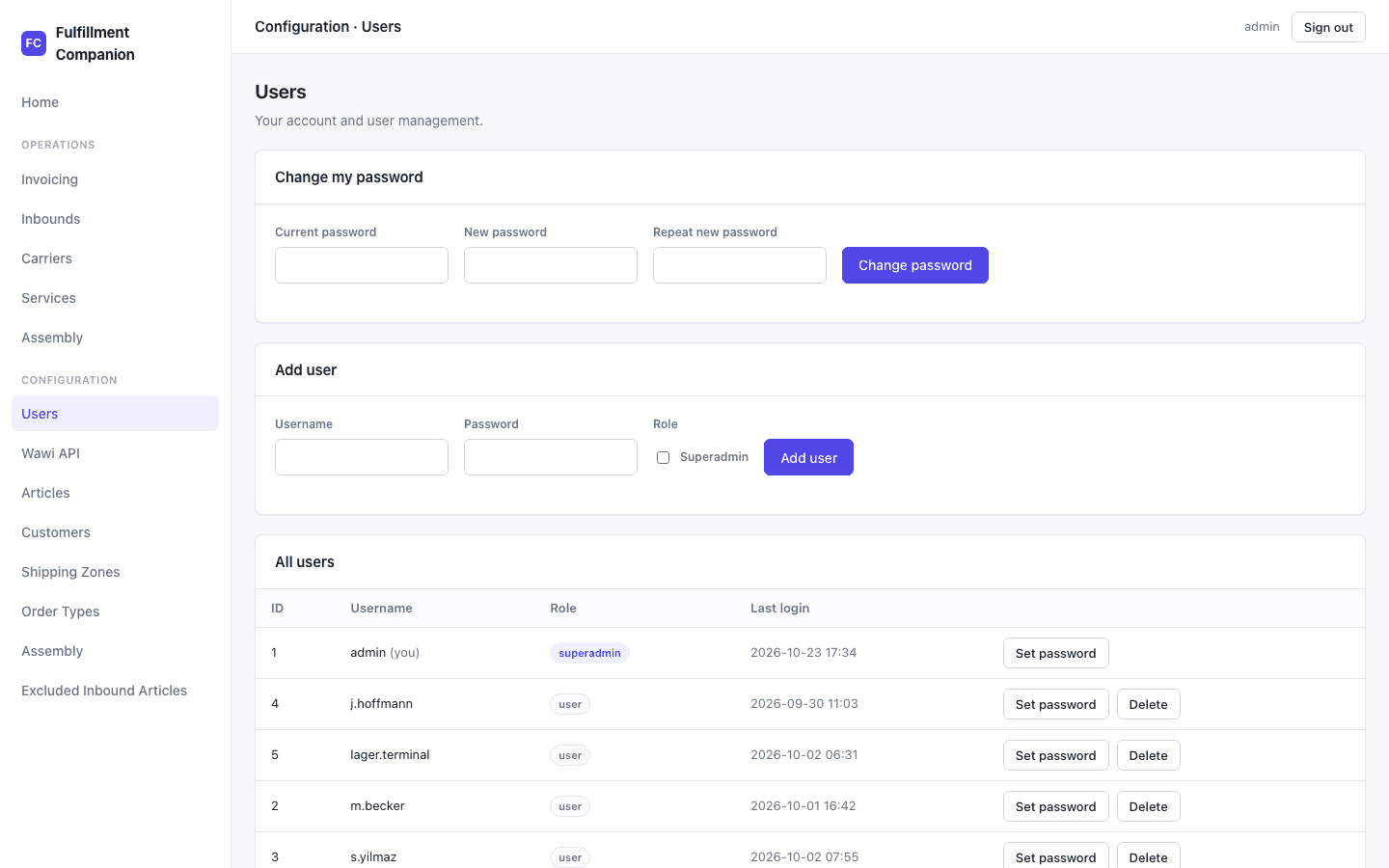
Im Bereich Change my password geben Sie Current password, New password und Repeat new password ein und klicken auf Change password. Dieser Bereich steht allen Benutzern zur Verfügung.
Benutzer anlegen
Nur für Superadmins:
- Geben Sie im Bereich Add user Username und Password ein.
- Haken Sie Superadmin an, wenn der Benutzer selbst Benutzer verwalten soll.
- Klicken Sie auf Add user.
Teilen Sie das Passwort dem Benutzer mit. Es lässt sich danach unter Change my password ändern.
Benutzer verwalten
Die Tabelle All users zeigt alle Benutzer mit Rolle und letzter Anmeldung.
- Set password: setzt ein neues Passwort für den Benutzer, zum Beispiel wenn es vergessen wurde.
- Delete: löscht den Benutzer. Ihren eigenen Benutzer können Sie nicht löschen.
Abmelden
Oben rechts stehen Ihr Benutzername und die Schaltfläche Sign out.